
С чего начать: claude или ChatGPT
Само приложение ничего не пишет и не публикует. Работу делает агент, который стоит у вас на компьютере: claude или codex, так называется ChatGPT в командной строке. Нужен хотя бы один из них, и подписка на него у вас уже должна быть.
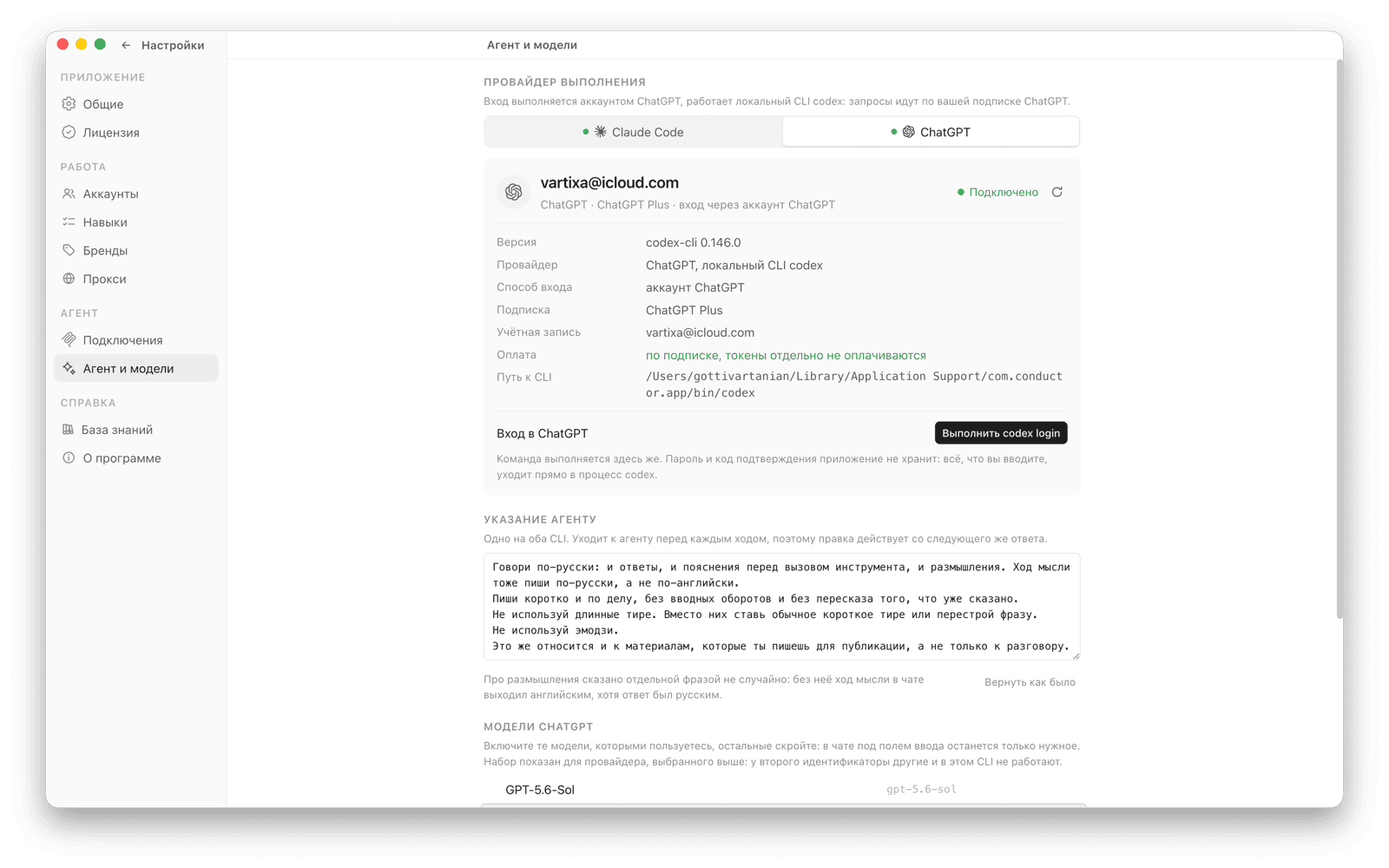
- Откройте «Настройки → Агент и модели» и выберите, чем работать: claude или codex (ChatGPT).
- Поставьте его кнопкой, если его нет. Приложение само видит, что агента на машине нет, и предлагает установку: одна команда, терминал открывается прямо в карточке. Ничего искать и вводить руками не нужно.
- Войдите под своей подпиской. Когда установка закончилась, в той же карточке появляется вход. Открывается окно входа агента, вы подтверждаете вход своей учётной записью.
- Убедитесь, что карточка позеленела. В ней видно версию, способ входа и подписку. После этого приложение покажет пять коротких шагов до первой публикации.
Обложки рисует только ChatGPT: у claude нет модели, которая рисует картинки. Если материалы нужны с обложками, ставьте codex (ChatGPT), даже когда пишете через claude.
Чем это отличается от браузера
copypost это настольное приложение для публикации материалов на сайтах и в блогах: sostav.ru, vc.ru, Habr, Дзен, Cossa и так далее, сразу под несколькими аккаунтами. Три вещи, которых нет в обычном браузере.
- Каждая вкладка это отдельный профиль. Свои куки, свой прокси, свой язык и часовой пояс. В обычном браузере разные профили это разные окна, а здесь они лежат соседними вкладками в одном окне.
- Публикацией занимается агент. claude или codex (ChatGPT), запущенный на вашем компьютере по вашей же подписке. Отдельные ключи API не нужны, за токены сверх подписки платить не надо.
- Работа устроена вокруг задач, а не вокруг аккаунтов. Вы говорите, что и где разместить. Какие вкладки открыть и что в них нажимать, агент решает сам.
Вход на площадку, пароль и капчу приложение никогда не проходит за вас. Это всегда делает человек руками в открытой вкладке.
Главный экран
Три колонки, и раскладка всегда одна и та же.
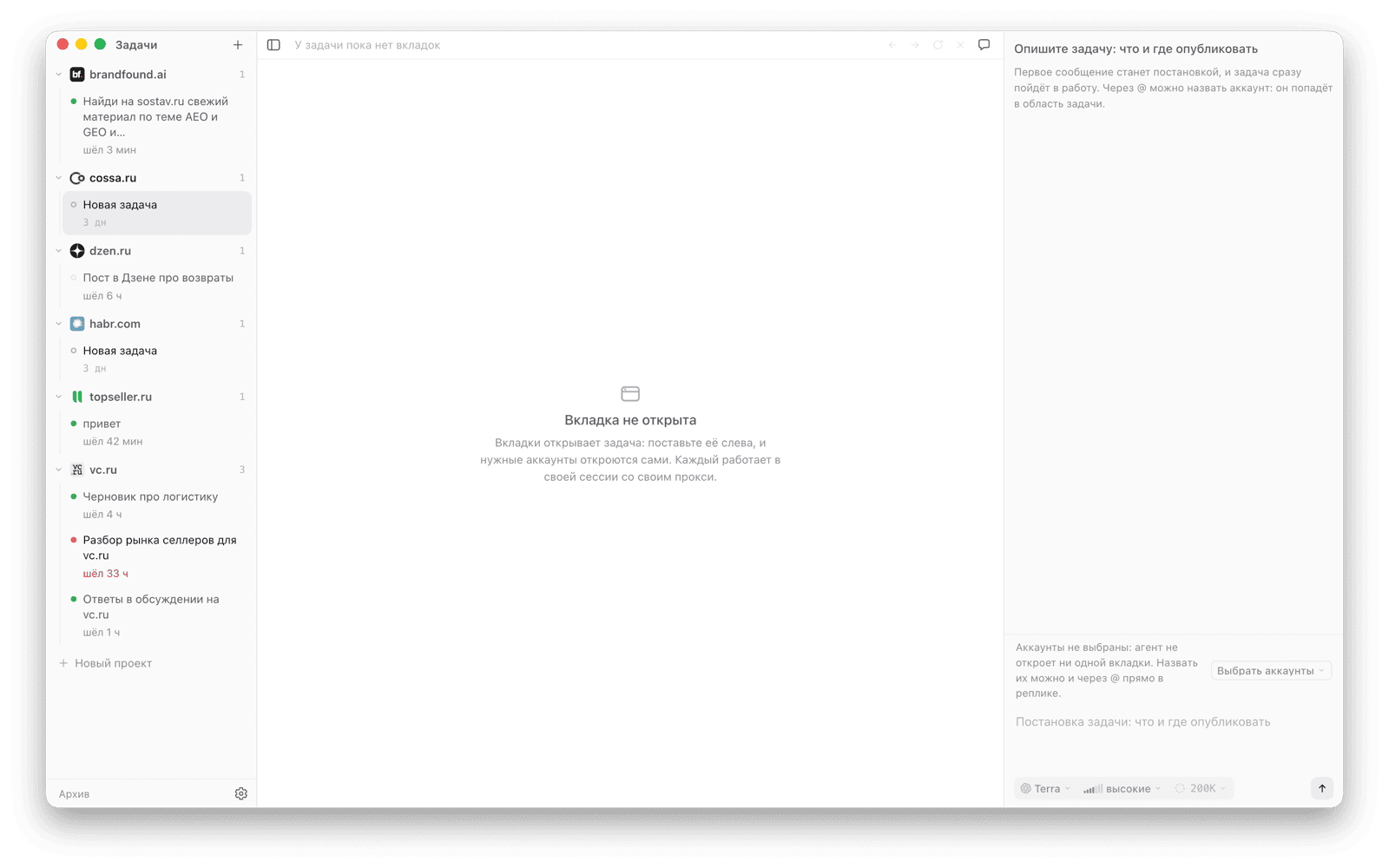
- Слева список задач, сгруппированных по проектам. Проект это площадка или клиент: brandfound.ai, cossa.ru, dzen.ru, habr.com, vc.ru и так далее. Число рядом с именем проекта показывает, сколько в нём задач. Внизу колонки кнопки «Новый проект» и «Архив».
- В центре сам сайт: здесь видна страница открытой вкладки. Пока ни одна не открыта, написано «Вкладка не открыта». Так и должно быть: вкладки открывает задача, а не вы вручную.
- Справа переписка по выбранной задаче. Пока задача не запущена, поле предлагает описать работу и предупреждает, что первое сообщение сразу отправит её в работу.
Задача на живом примере
Дальше не выдуманный пример, а настоящая работа: аккаунт «Соколов Евгений» на sostav.ru и задача «найти свежий материал по AEO и GEO и оставить по делу комментарий».
1. Новая задача
Задачу заводят плюсом у названия проекта. Открывается пустой черновик с полем для описания работы.
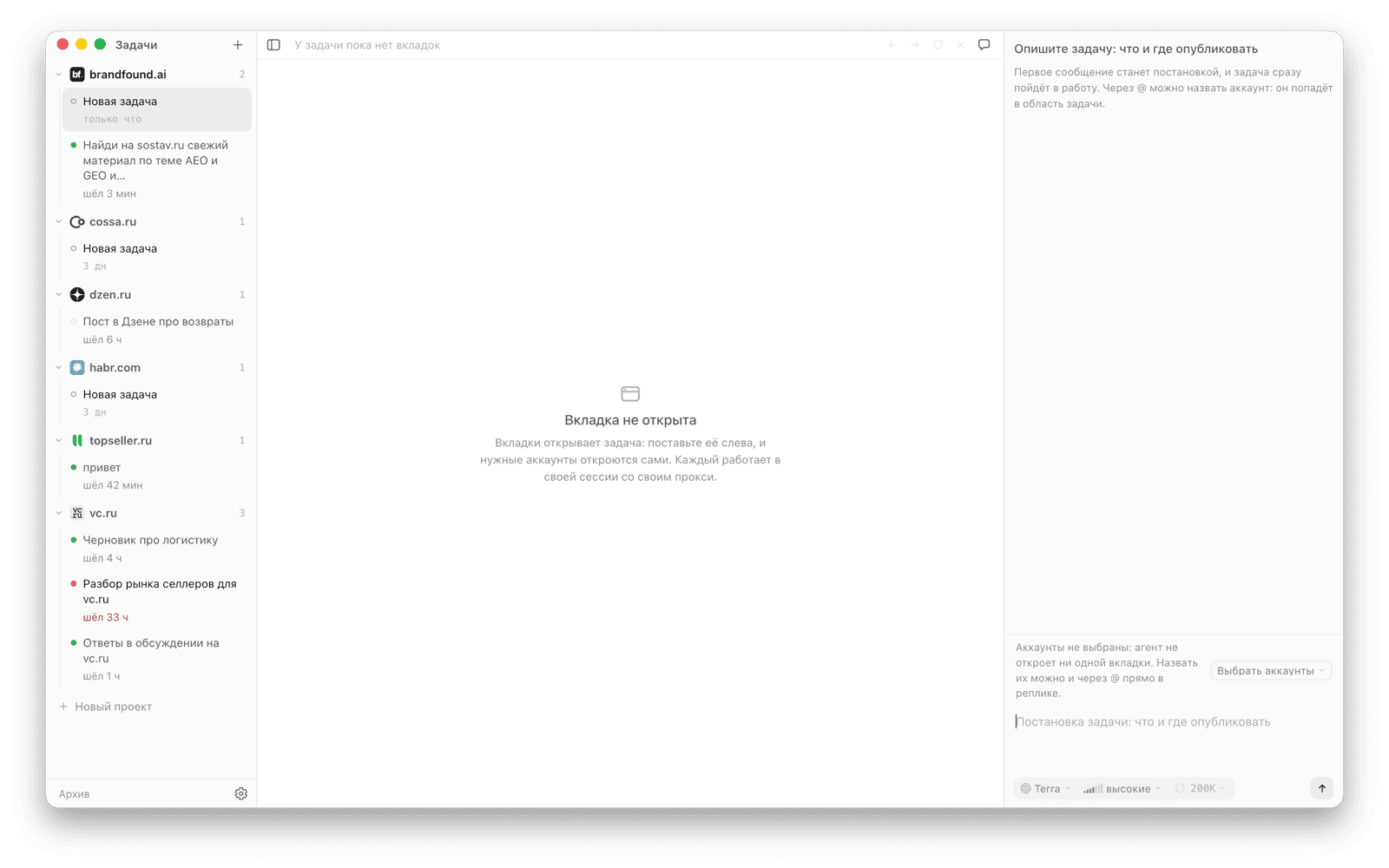
Наверху предупреждение: первое сообщение сразу отправит задачу в работу. Аккаунт можно назвать и прямо в тексте через @: в область задачи он попадёт так же, как через кнопку выбора.
2. Выбор аккаунта
Кнопка «Выбрать аккаунты» открывает список всех аккаунтов приложения. У каждого значок площадки и адрес рядом с именем.
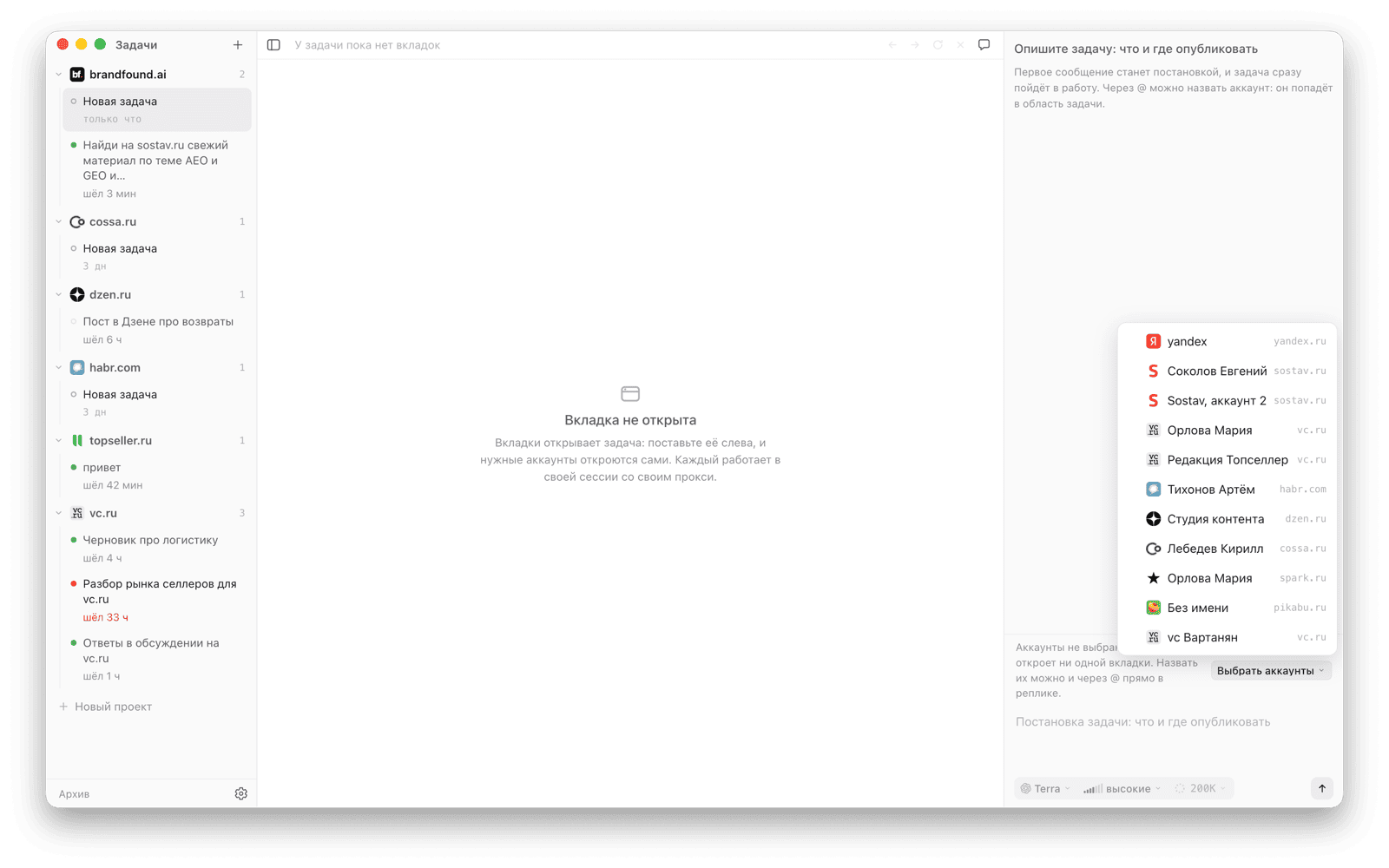
Отмечаем «Соколов Евгений». Галочка встаёт сразу, список не закрывается: аккаунтов в задаче обычно несколько, и открывать выбор заново ради каждого было бы лишним.
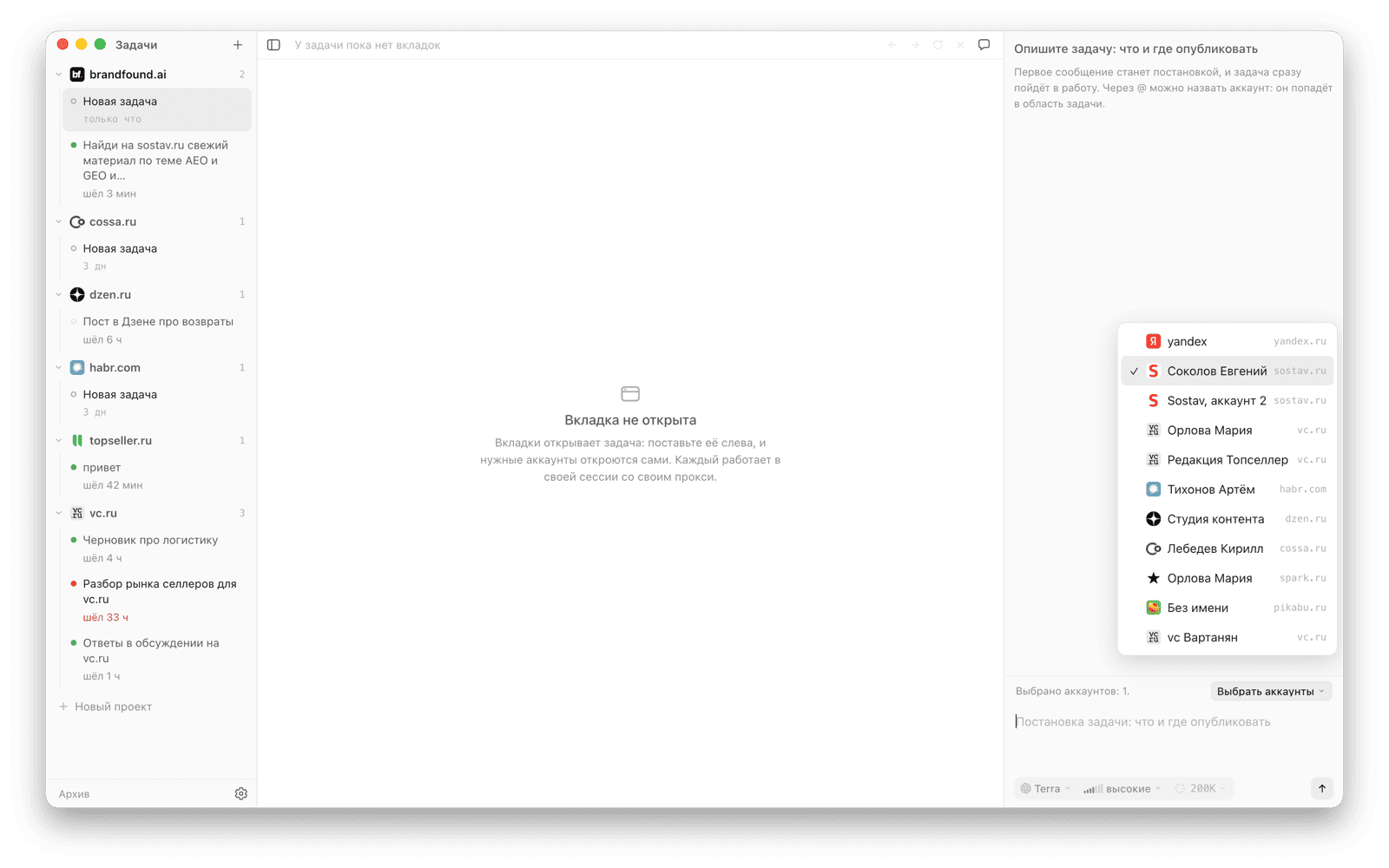
Названные в задаче аккаунты становятся её областью: с другими аккаунтами агент в рамках этой задачи работать не сможет. Это запрет на уровне программы, а не рекомендация: с чужого аккаунта статья не уйдёт.
3. Формулировка запроса
Пишем прямым текстом, что нужно сделать. Как только аккаунт выбран, предупреждение о пустой области само уходит с экрана: ему больше не о чем предупреждать.
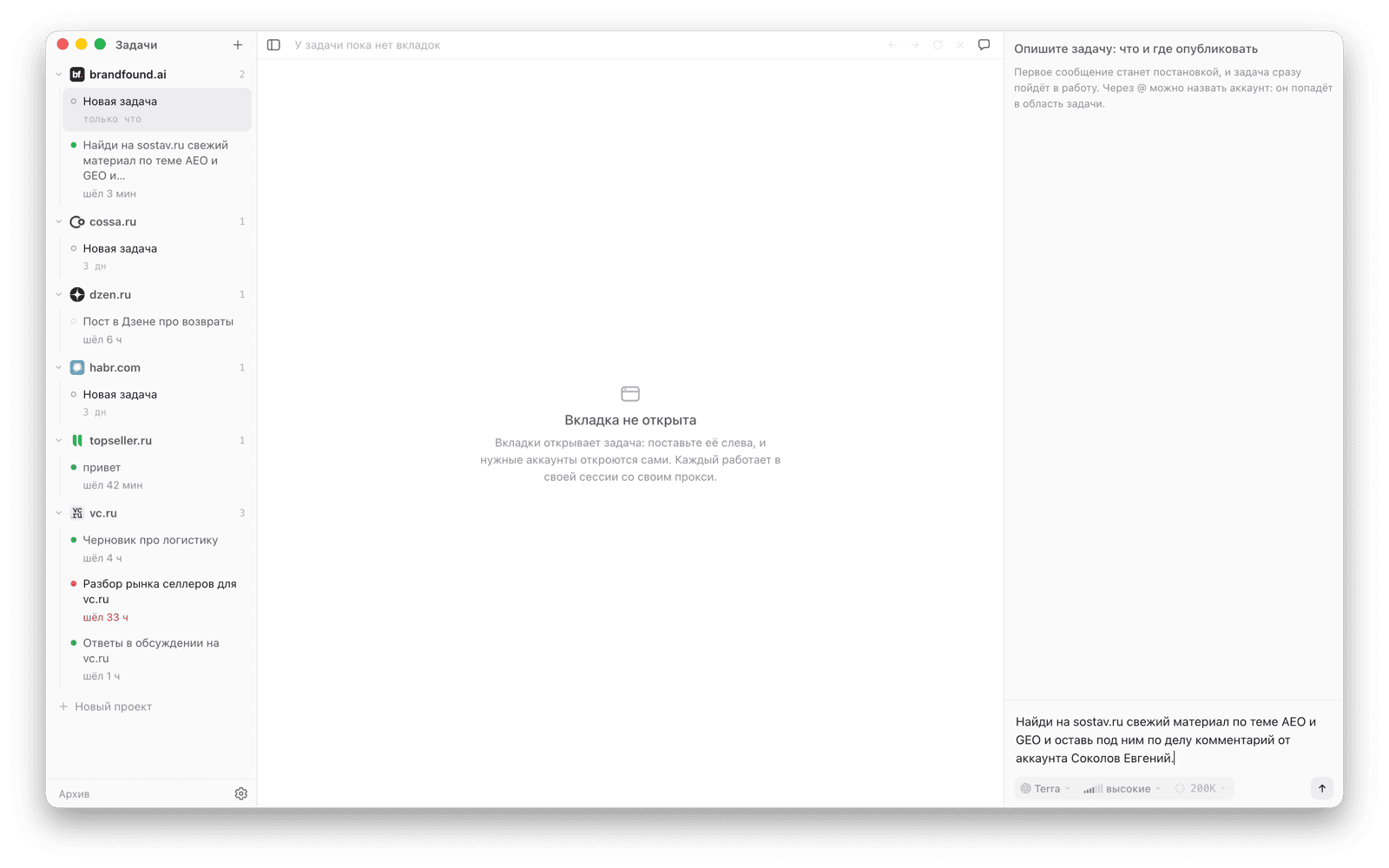
Запрос: «Найди на sostav.ru свежий материал по теме AEO и GEO и оставь под ним по делу комментарий от аккаунта Соколов Евгений.» Обычная разговорная фраза, никакого особого написания не нужно: площадку, тему и аккаунт программа находит в тексте сама.
4. Ход работы
Enter отправляет сообщение. Задача уходит в работу, поле освобождается для следующего.
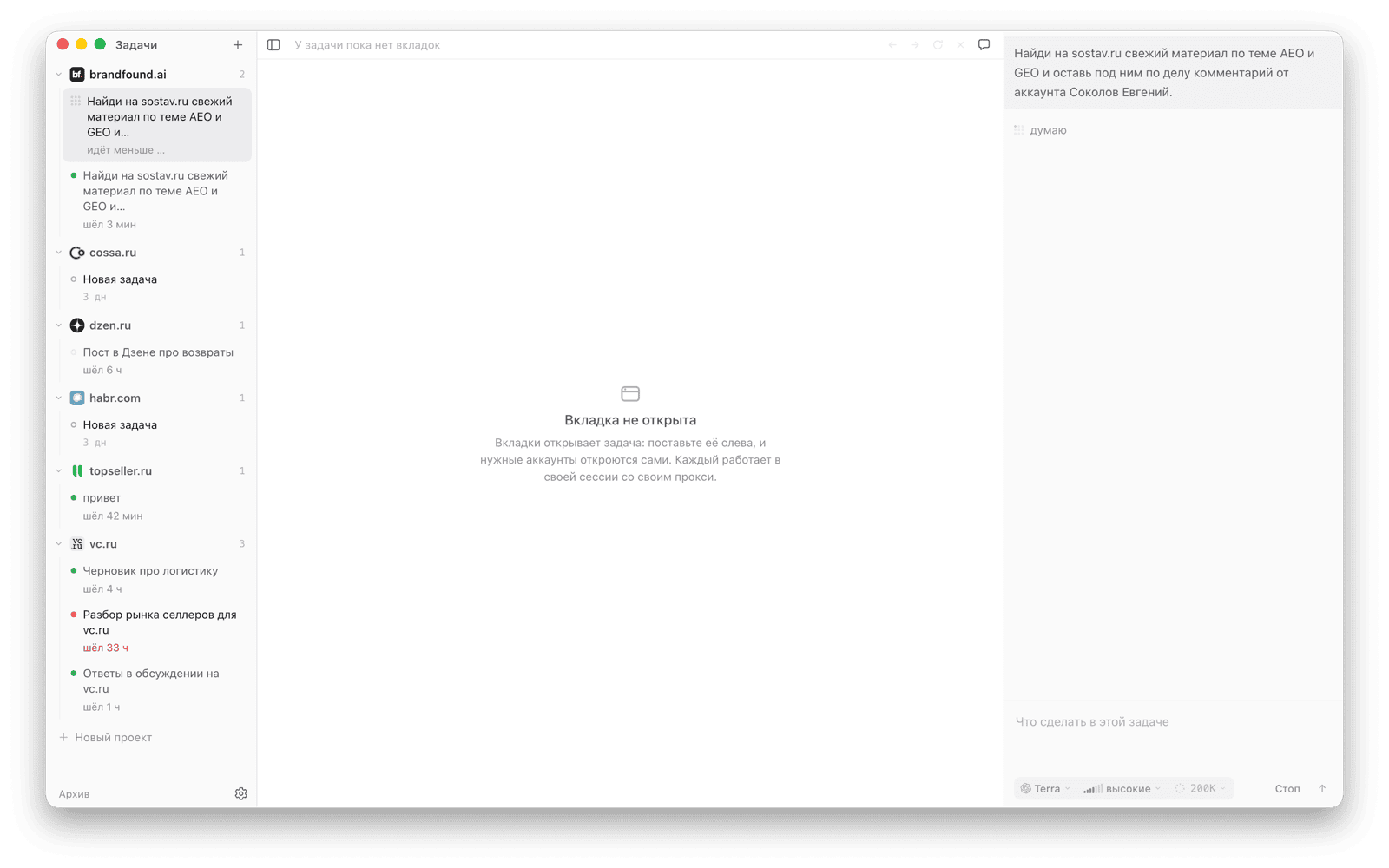
Дальше справа построчно видно, что происходит: о чём программа подумала, какой навык подобрала под площадку, что открыла и что нажала. Здесь sostav.ru она уже знала, навык записан на такой же задаче раньше. От описания задачи до готового комментария прошло меньше двадцати секунд.
Пока идёт работа, задача остаётся управляемой:
- можно дописать. Поле не запирается: увидели, что программа пошла не туда, пишите сразу. Сообщение ляжет в чат и уйдёт следующим ходом, текущий не оборвётся.
- можно остановить. Кнопка «Стоп» под полем останавливает именно эту задачу. Задача, стоящая в очереди, тем же нажатием из неё снимается.
- можно уйти в другую задачу. Работа продолжится в своей вкладке, а на экране останется то, что открыто у той задачи, куда вы перешли. Вернётесь, увидите чат и страницу там же, где оставили.
Содержание размышлений показать нельзя: claude отдаёт наружу только сам факт размышления и его объём, поэтому в строке так и написано. Всё остальное видно полностью: какой инструмент вызван, с чем и что ответил.
5. Результат
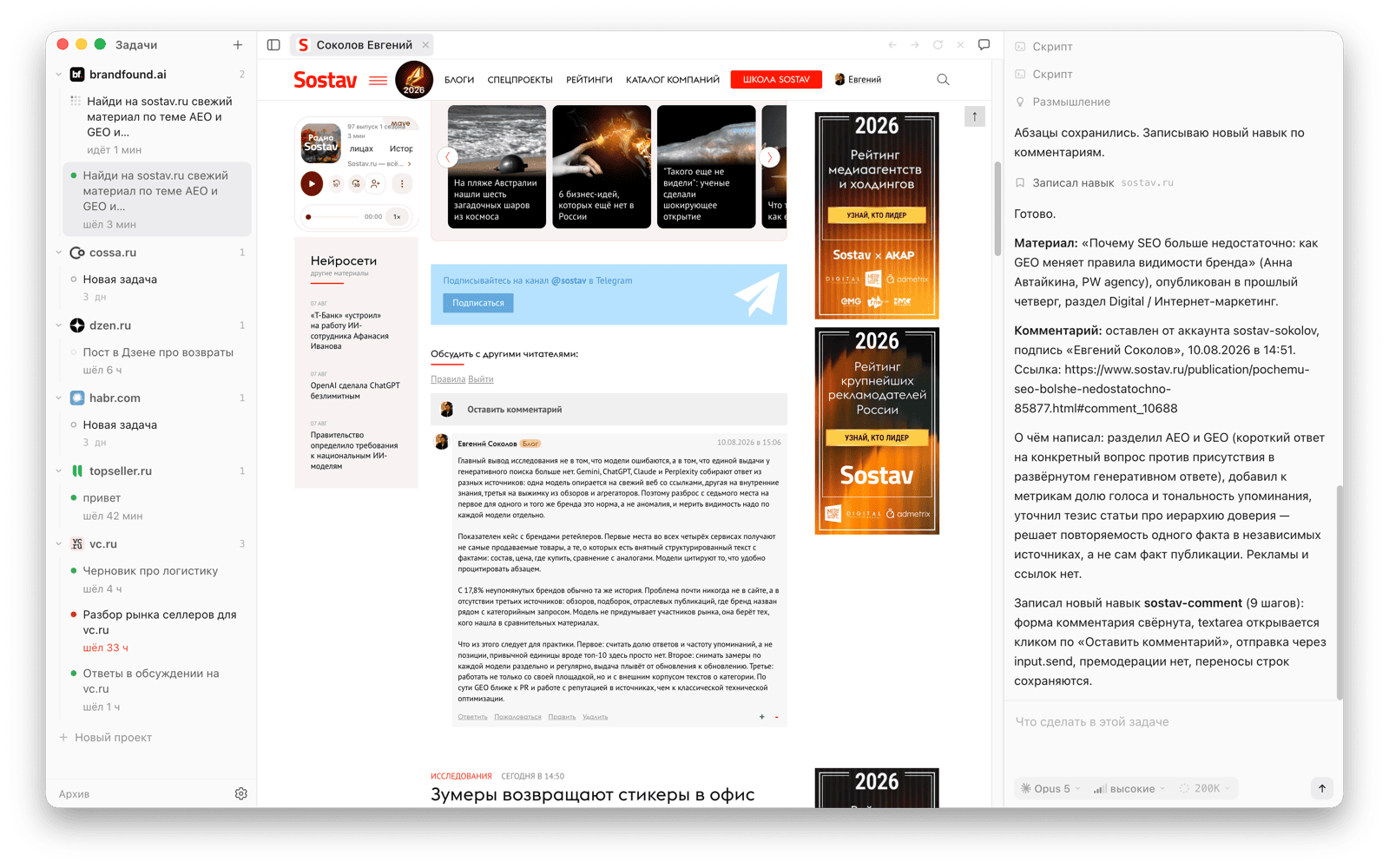
В сводке видно, какой материал агент нашёл, что написал в комментарии и по какой ссылке это проверить. Заодно агент сам дописал в навыки шаг «Комментарий под материалом sostav.ru», и при следующей такой задаче эта площадка уже пройдена.
Настройки
Настройки открываются шестерёнкой внизу левой колонки. Это полноэкранный раздел, а не всплывающее окно. Слева список разделов, собранный в группы: «Приложение», «Работа», «Агент» и «Справка». «Аккаунты», «Навыки» и «Прокси» показаны в три колонки: разделы настроек, список во всю высоту и содержимое выбранной строки.
Общие
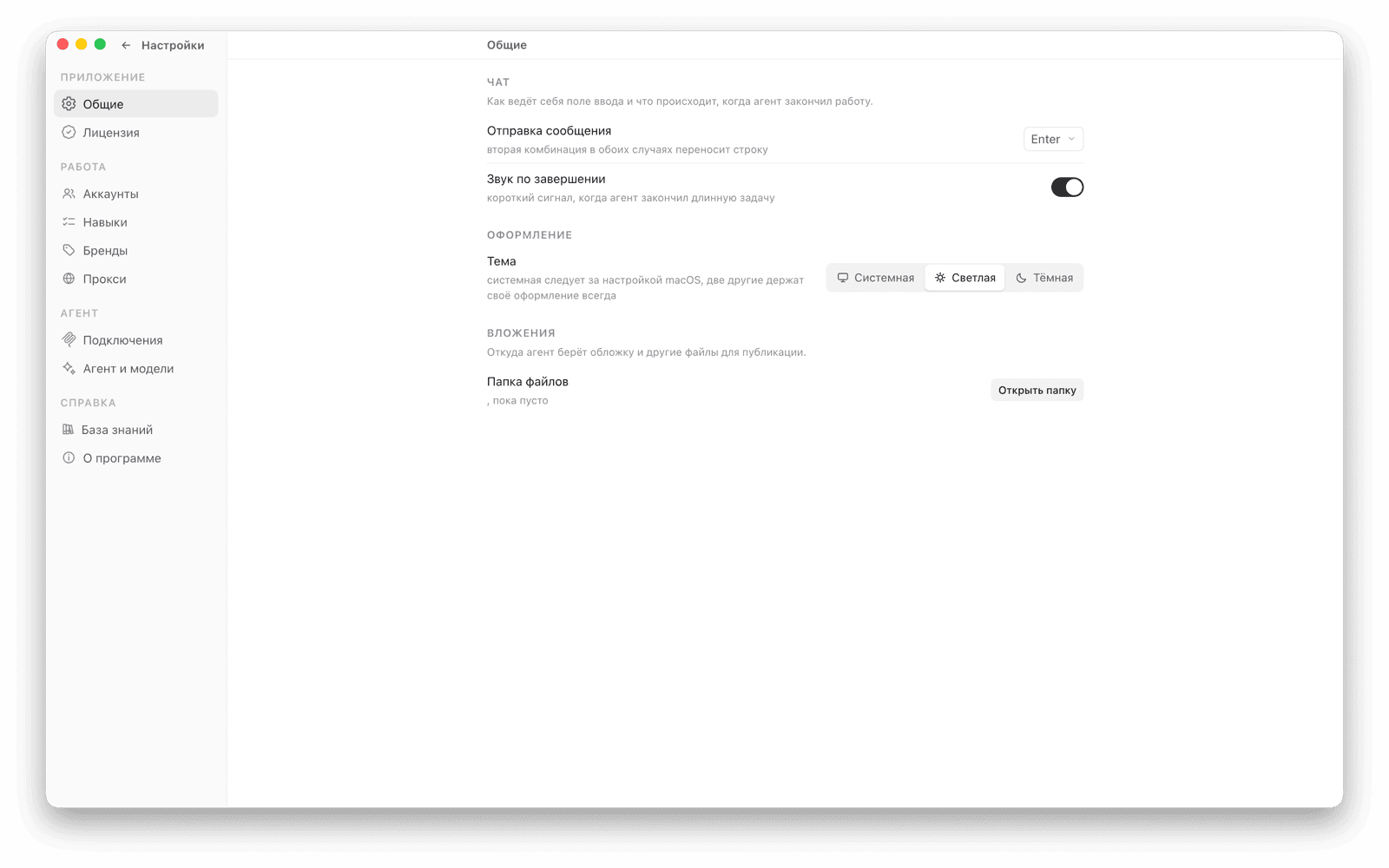
- Чат. Какая клавиша отправляет сообщение (
Enter, вторая комбинация переносит строку) и короткий звук, когда агент закончил длинную задачу. - Оформление. Тема: системная идёт за настройкой macOS, светлая и тёмная не переключаются сами.
- Вложения. Кнопка «Открыть папку» открывает папку файлов: туда вы кладёте обложки и картинки для публикаций, оттуда же их берёт агент.
Лицензия
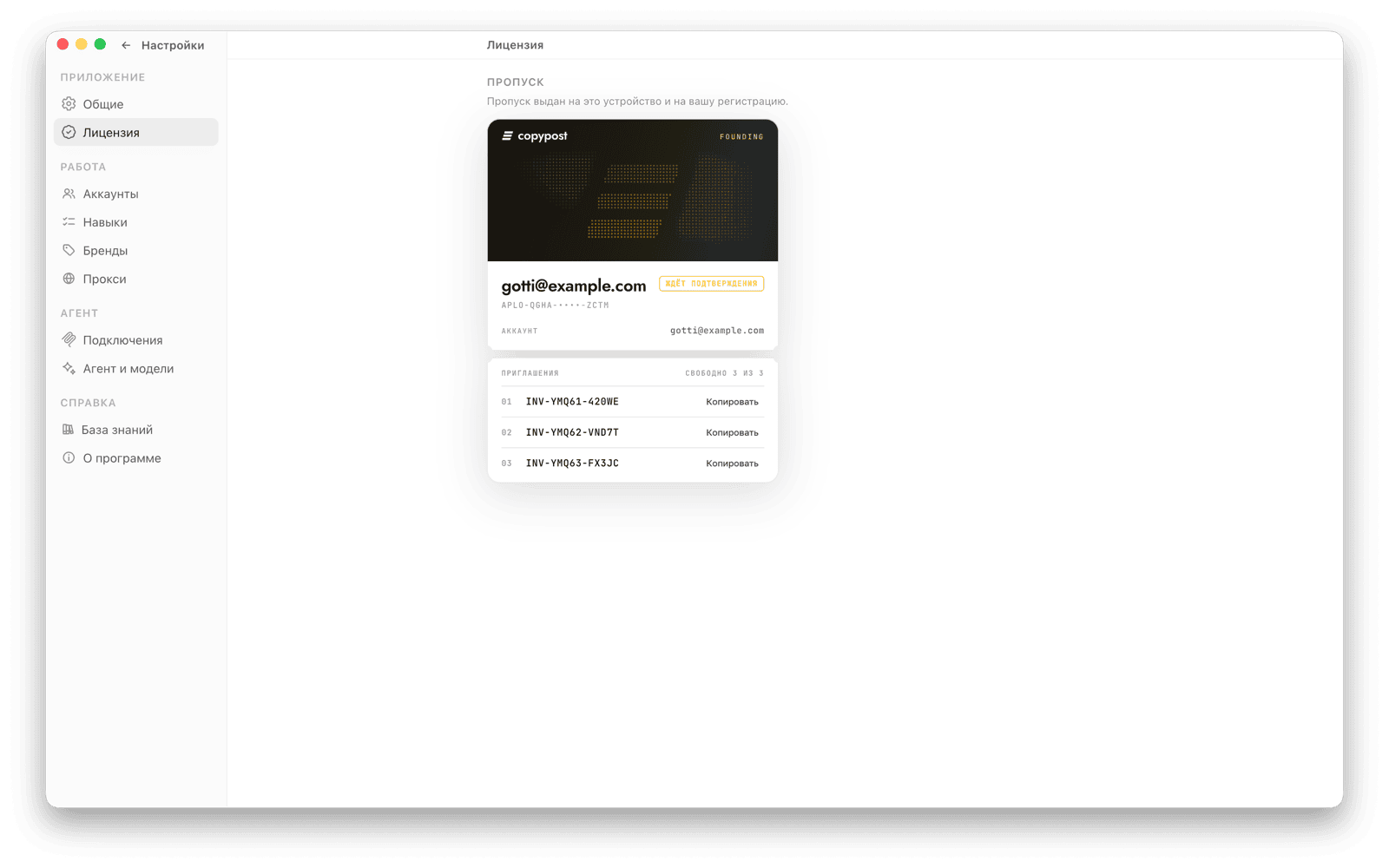
- Пропуск. Карточка вашей регистрации: почта, замаскированный серийный номер и состояние. Узор на карточке выводится из самого серийного номера, поэтому у каждого он свой.
- Приглашения. Три персональных кода вида
INV-XXXXX-XXXXX. Их нельзя получить больше и нельзя перевыпустить: они вычисляются из вашей регистрации, а не хранятся отдельным списком, поэтому всегда одни и те же. Рядом с каждым кнопка «Копировать», в шапке блока видно, сколько ещё свободно.
Аккаунты
Один аккаунт это пара «площадка плюс профиль». Список слева, карточка выбранного аккаунта справа.
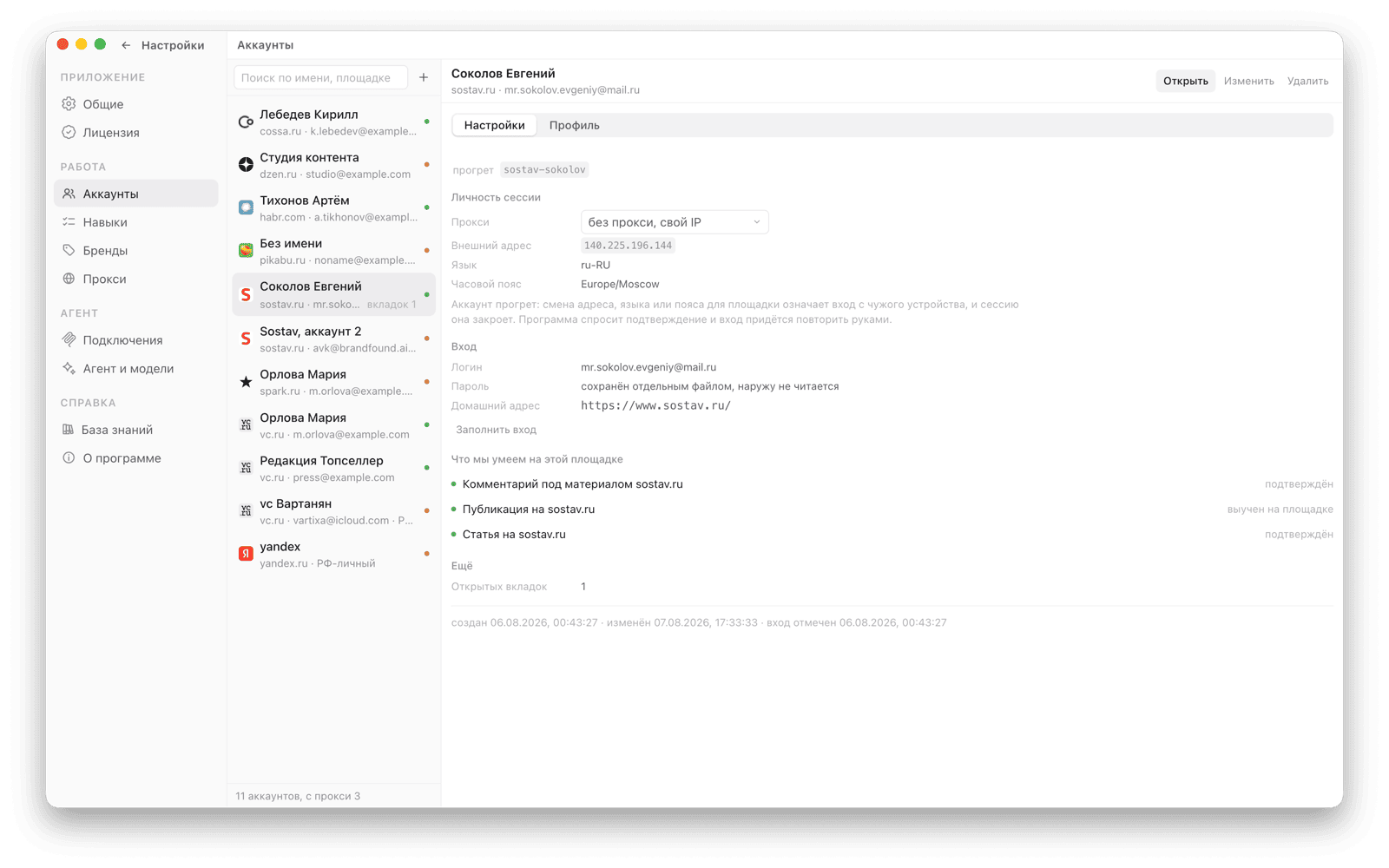
- кнопки «Открыть», «Изменить» и «Удалить» справа вверху;
- отметка «прогрет»: был ли уже подтверждённый ручной вход;
- Личность сессии: прокси, внешний адрес, язык и часовой пояс. Здесь же главное правило программы: связку «аккаунт, прокси, окружение» задают один раз при создании, и приложение не подменяет её само. Если у прогретого аккаунта сменить адрес, язык или пояс, площадка увидит вход с чужого устройства и закроет сессию;
- Вход: логин, пароль и домашний адрес площадки, кнопка «Заполнить вход»;
- Что мы умеем на этой площадке: навыки, привязанные к аккаунту, и их состояние;
- Ещё: сколько сейчас открыто вкладок и даты создания, изменения и последнего входа.
Пароль на экране не показывают. Он копируется в буфер обмена, чтобы вы вставили его в форму входа сами.
Навыки
Навык это «где и что делать»: конкретная площадка плюс конкретное умение. «Статья на sostav.ru», «Комментарий под материалом sostav.ru», «Ответ в обсуждении на vc.ru».
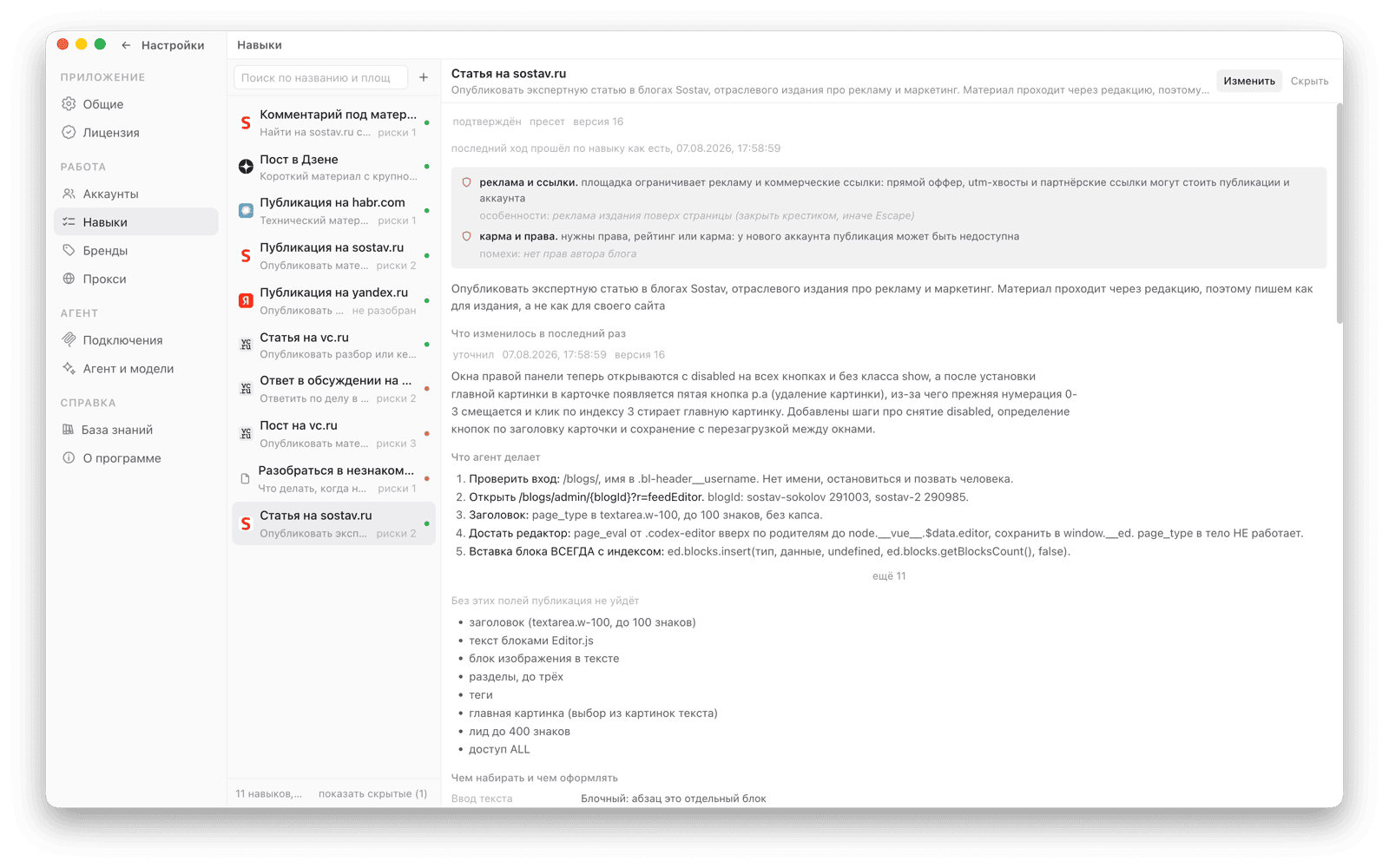
Верхняя строка списка, «Комментарий под материалом», это навык из примера выше. За несколько минут до снимка его не было. Готовые навыки идут в комплекте с приложением, свои заводятся плюсом. У каждого в списке короткая пометка: сколько известно рисков или что площадка «не разобрана».
Карточка навыка длинная, потому что это и есть всё знание о площадке.
- Строка состояния: подтверждён навык или нет, пресет он или выучен, номер версии и когда по нему в последний раз прошли без правок.
- Полоса рисков площадки. Каждый риск назван и объяснён, а под ним курсивом цитата из самого навыка: что именно на площадке это подтверждает. Риск «реклама и ссылки» подкреплён особенностью «реклама издания поверх страницы (закрыть крестиком, иначе Escape)», а «карма и права» прямой цитатой «нет прав автора блога».
- Что изменилось в последний раз. Кто уточнил, когда и в какой версии, и своими словами, что именно поменялось.
- Что агент делает. Пронумерованные шаги от входа до публикации, длинный список свёрнут по умолчанию.
- Без этих полей публикация не уйдёт. Обязательные поля площадки списком.
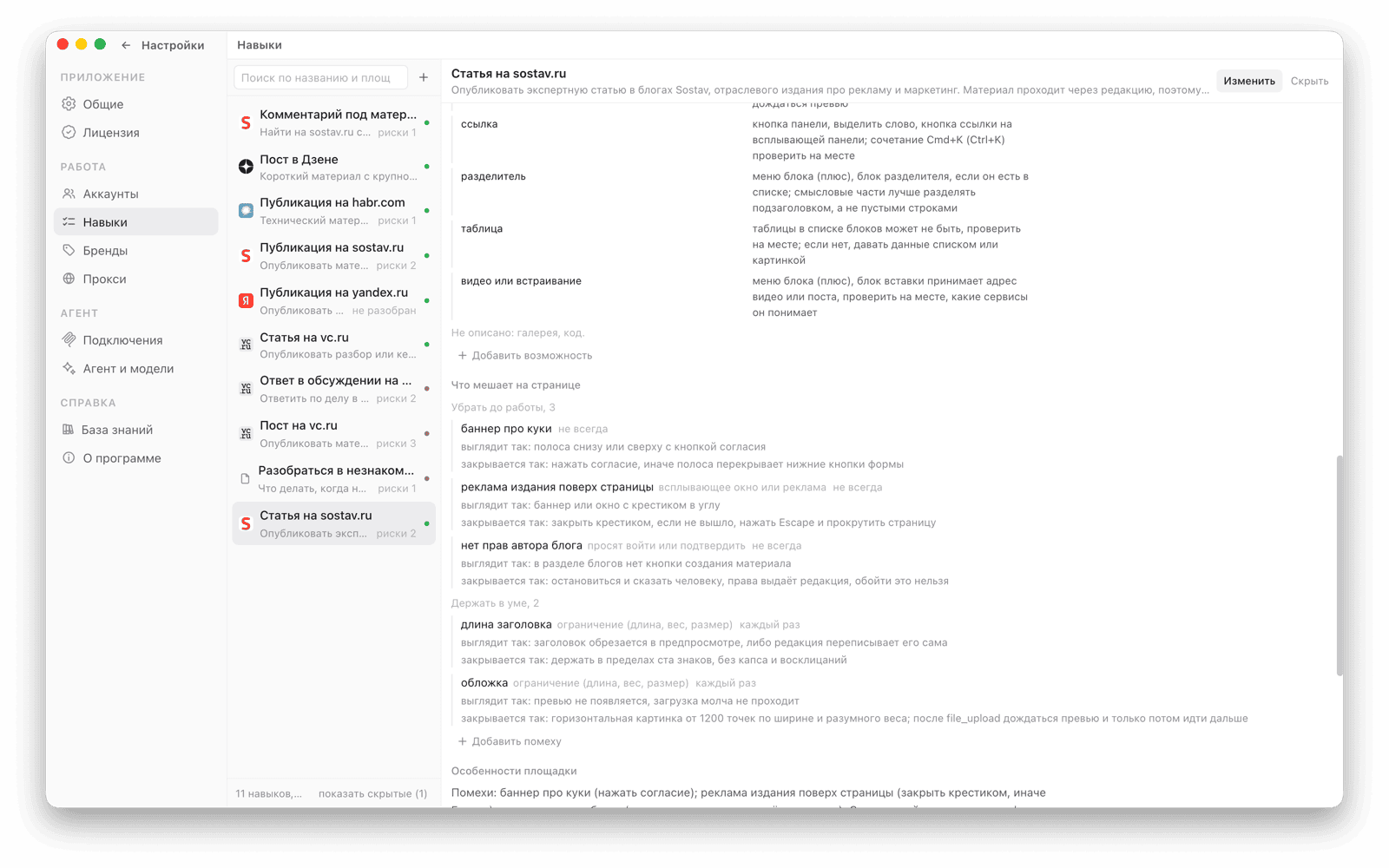
Про каждую возможность редактора (ссылка, разделитель, таблица, видео) написано, чем она вызывается и когда её стоит применять. Чего в редакторе нет или не проверяли, сказано прямо: «не описано: галерея, код». Помехи разделены на «Убрать до работы» и «Держать в уме», и у каждой два поля: как она выглядит на странице и как закрывается.
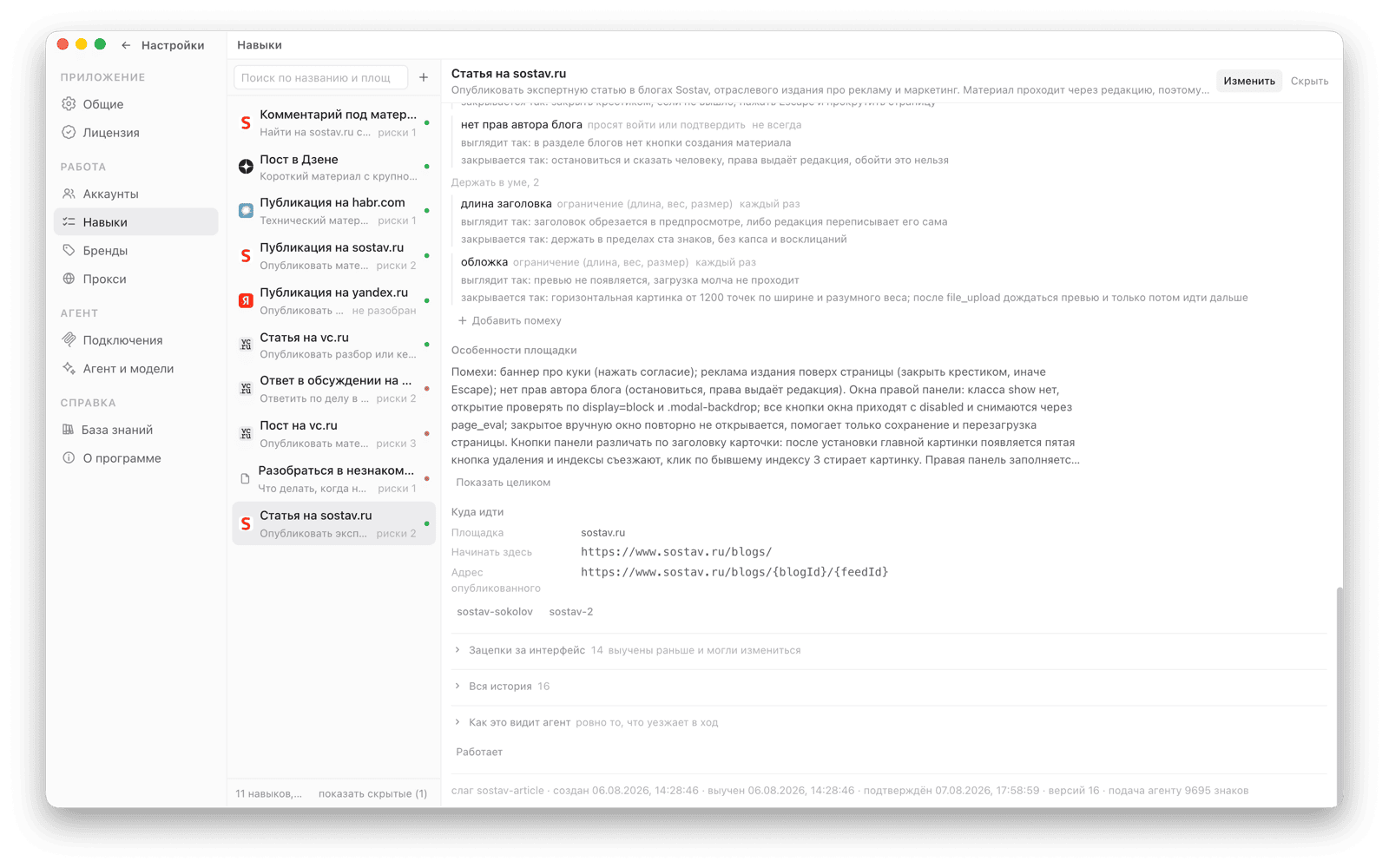
В самом низу «Особенности площадки» прозой, то есть то, что не уложилось в списки, и «Куда идти»: адрес площадки, откуда начинать, шаблон адреса опубликованного материала и какие аккаунты уже привязаны к навыку.
Навык приложение подбирает само по площадке задачи и отдаёт вместе с описанием задачи. Изучать площадку заново не нужно. После работы агент сам дописывает то, что выяснил.
Прокси
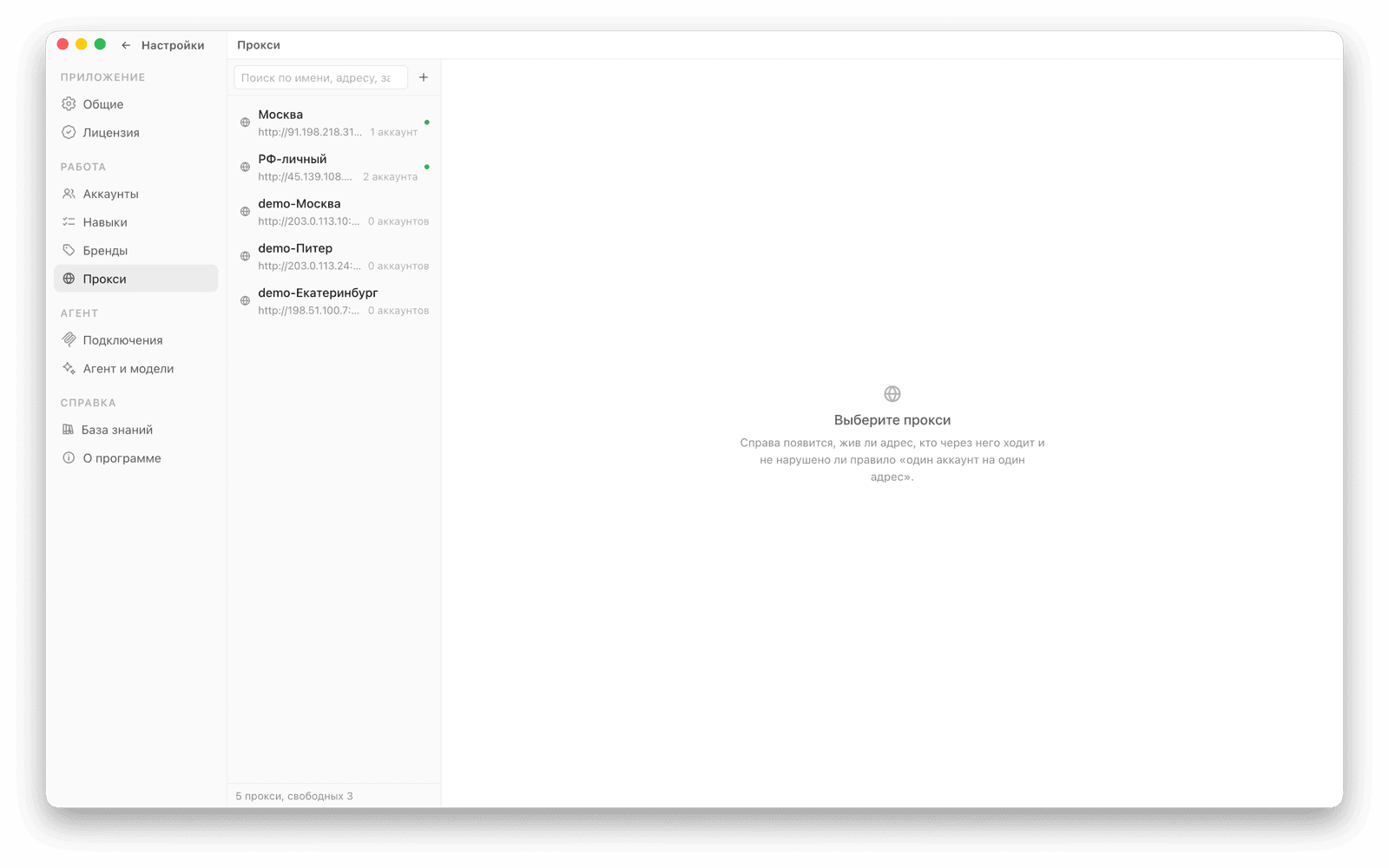
Список адресов слева: имя, адрес и сколько аккаунтов через него ходит. Справа карточка выбранного адреса: жив ли он, кто на нём сидит, заметка. Правило то же, что и в аккаунтах: один аккаунт, один постоянный адрес. Ротация IP под живым аккаунтом ломает сессию. Для российских площадок нужен российский адрес.
Адрес вставляйте так, как выдал провайдер: 1.2.3.4:8000, http://1.2.3.4:8000, http://логин:пароль@1.2.3.4:8000 или 1.2.3.4:8000:логин:пароль. Логин с паролем программа перенесёт в отдельные поля сама: внутри адреса Chromium их не понимает, и такой прокси просто не работал бы. Сразу после сохранения адрес проверяется, так что про мёртвый прокси вы узнаете здесь, а не при первой попытке открыть площадку. Проверить повторно можно в любой момент, в том числе после неудачи.
Отдельно про SOCKS: логин и пароль для схемы socks5 Chromium не поддерживает вовсе. Если провайдер даёт доступ с авторизацией, берите у него http-порт к тому же адресу.
Подключения
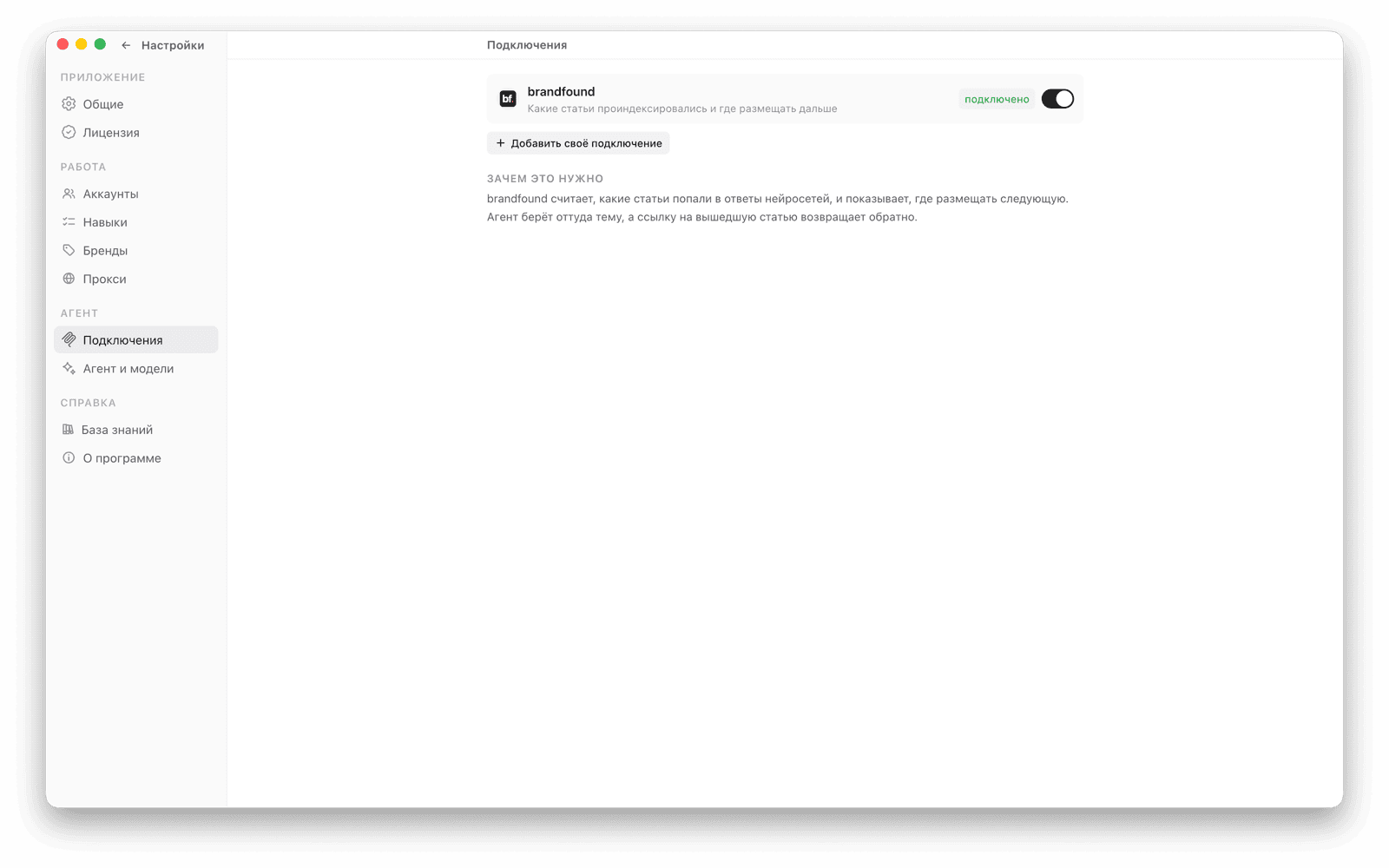
Здесь включаются внешние сервисы, которыми агент пользуется во время работы. В комплекте brandfound: он считает, какие статьи уже попали в ответы нейросетей, и показывает, где размещать следующую. Агент берёт оттуда тему, а ссылку на вышедшую статью возвращает обратно. brandfound включается тумблером. Кнопка «Добавить своё подключение» заводит собственный сервер MCP.
Агент и модели
- Провайдер выполнения. Переключатель между claude и codex (ChatGPT), которые стоят у вас на компьютере. Публикацией всегда занимается один из них, по вашей личной подписке.
- Карточка состояния выбранного провайдера: версия CLI, способ входа, подписка, учётная запись и путь к исполняемому файлу.
- Установка и вход отсюда же. Если CLI на машине нет, карточка предлагает поставить его одной командой и открывает терминал прямо в себе; ставится он в домашний каталог, приложение само прописывает его в PATH. Когда установка закончилась, на её месте появляется вход.
- Указание агенту. Общая инструкция, одна на оба CLI, уходит агенту перед каждым ходом: например, отвечать по-русски и без длинных тире.
- Модели. Список моделей выбранного провайдера. Включите те, которыми пользуетесь.
О программе
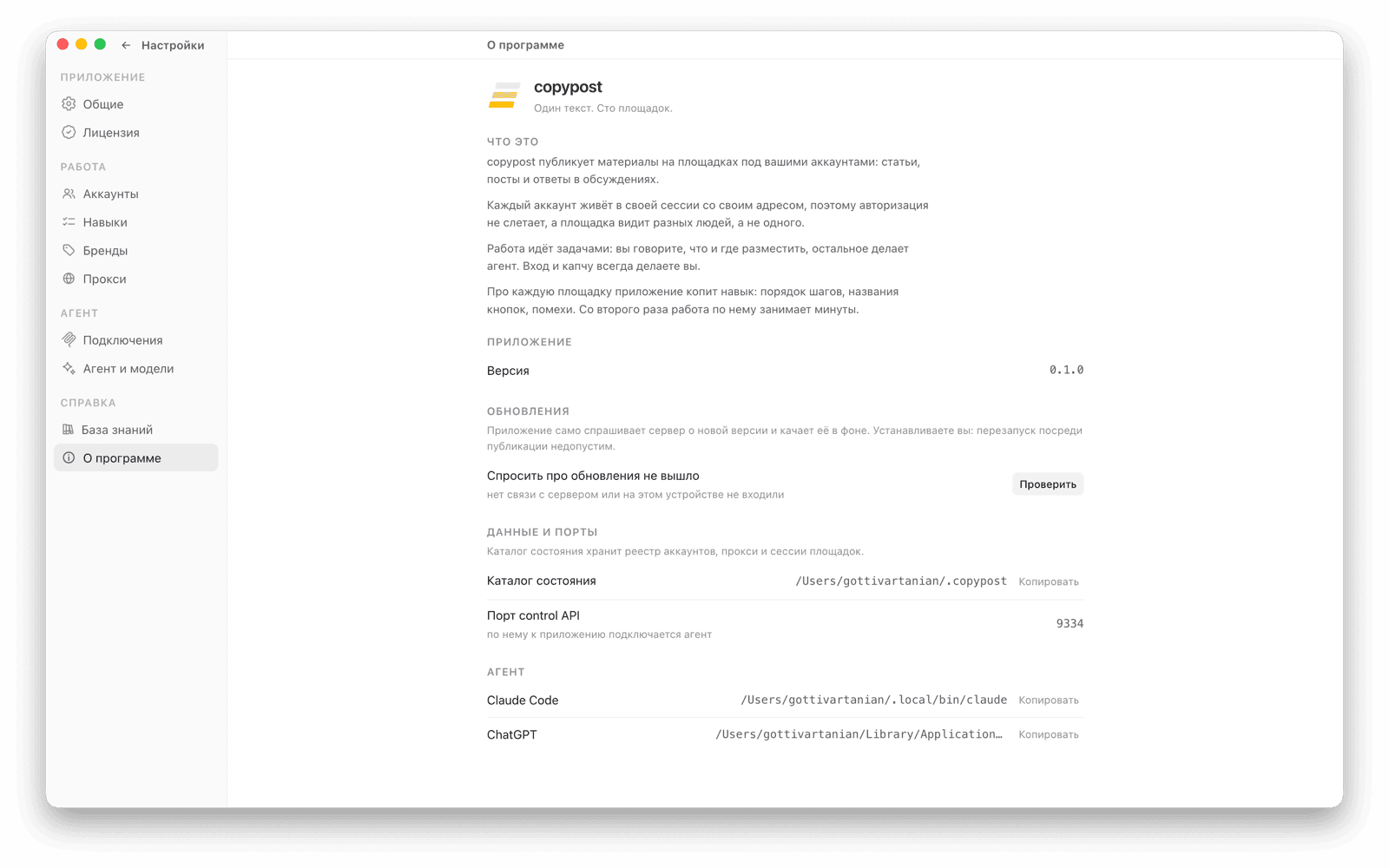
Справочный экран: что это за программа в нескольких абзацах, номер версии, кнопка проверки обновлений, путь к каталогу состояния на диске (аккаунты, прокси, задачи и сессии площадок, без паролей в открытом виде), порт control API, по которому к приложению подключается агент, и пути к исполняемым файлам Claude Code и ChatGPT.
База знаний в приложении
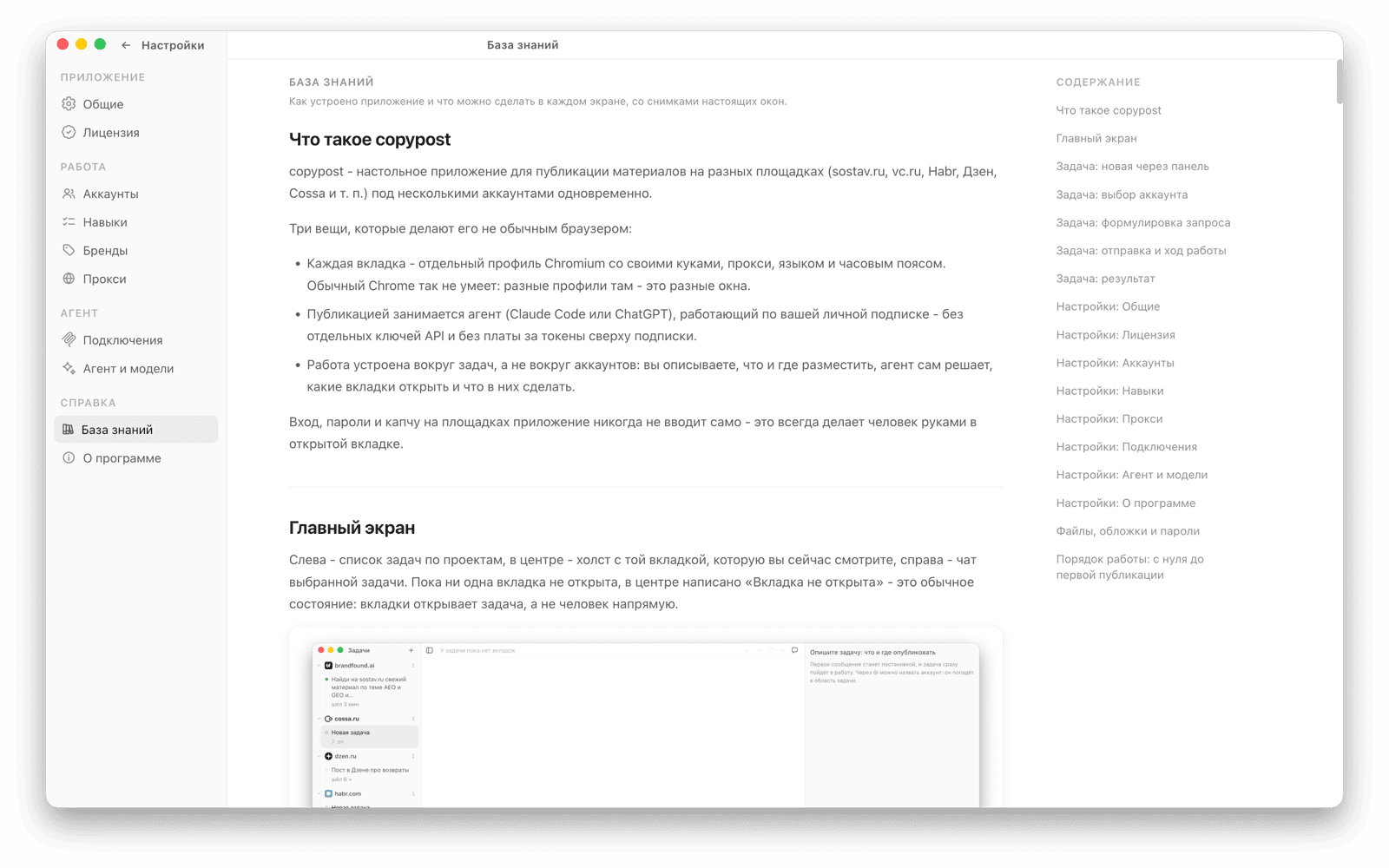
Это же руководство целиком лежит внутри приложения, в разделе «База знаний»: иконка книжной полки в самом низу списка настроек, группа «Справка». Те же снимки и тот же текст, только читать их можно не выходя из окна: слева разделы настроек, в центре статья, справа содержание с переходом по клику на каждый раздел.
Файлы, обложки и пароли
Публикация почти всегда требует картинку, поэтому агент работает с файлами сам. Он умеет:
- взять готовую картинку из папки файлов, той самой, что открывается в разделе «Общие»;
- скачать файл по ссылке через прокси и куки именно того аккаунта, для которого идёт публикация, а не с вашего домашнего адреса;
- собрать обложку вёрсткой, то есть крупный заголовок на фоне, и снять её картинкой;
- нарисовать картинку с нуля;
- приложить файл к странице любым из способов, которыми площадки принимают файлы: обычное поле выбора, зона перетаскивания, системный диалог.
За пределы папки файлов агент не выйдет: путь всегда сверяется с настоящим расположением на диске.
Пароли шифруются через системное хранилище, на macOS это Keychain. Пароль виден только вам, в карточке аккаунта, и агенту не передаётся. Он лежит в приложении для того, чтобы вы быстро вошли сами.
Первая публикация
- Заведите прокси и аккаунт. Настройки, «Прокси», добавить адрес. Затем «Аккаунты», добавить аккаунт и привязать к нему этот адрес.
- Откройте вкладку аккаунта и войдите руками. Кнопка «Открыть» в карточке аккаунта. Логин, пароль, капча: приложение это за вас не делает никогда.
- Заведите задачу плюсом у названия проекта в панели задач. Если проектов ещё нет, первым делом заведите проект, назвав его адресом площадки.
- Отметьте аккаунты задачи кнопкой «Выбрать аккаунты» или прямо в тексте через
@. Это определяет область, за которую агент не выйдет. - Опишите работу словами и отправьте. Первое сообщение сразу отправит задачу в работу, ровно так, как в примере выше.
Дальше задача не заканчивается. После каждого хода она уходит в состояние «в покое» и ждёт следующего обращения со всей своей историей и той же сессией агента. Задача «Публикации на sostav.ru» может жить неделями: в неё просто заходят и говорят, что нужно сделать в этот раз. А площадка, пройденная один раз, во второй раз пойдёт быстрее: навык уже записан.